截图功能
矩形截图
最常用的截图方式,自由拖拽选取区域。
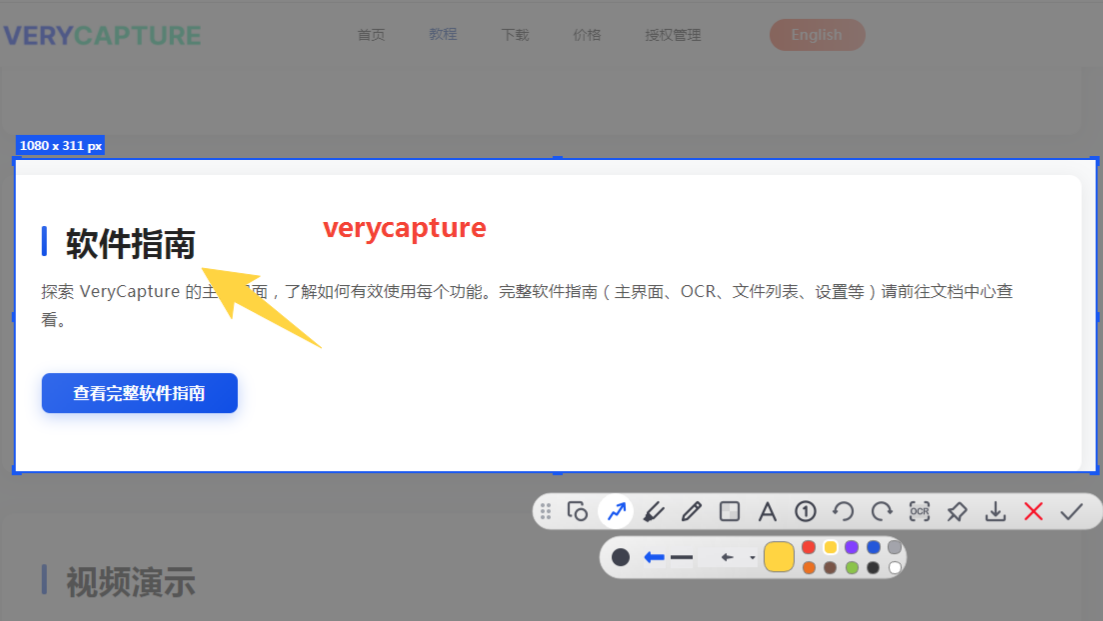
操作步骤:
- 按下矩形截图快捷键(默认见快捷键一览)
- 鼠标变为十字光标,按住左键拖拽选取区域
- 松开鼠标后,工具栏自动出现,可进行标注或保存
工具栏操作:
- 点击各标注工具(矩形、箭头、文字等)对截图进行标注
- 点击复制按钮:将截图复制到剪贴板
- 点击保存按钮:保存到指定目录
- 点击贴图按钮:将截图钉在桌面最顶层
- 按
Esc键取消截图
全屏截图
一键抓取当前整个屏幕(多屏时为鼠标所在屏幕)。
操作步骤:
- 按下全屏截图快捷键
- 截图自动完成,根据设置自动保存或弹出预览
任意形状截图
用自由曲线圈选不规则区域。
操作步骤:
- 按下任意形状截图快捷键
- 按住左键,沿目标区域边缘自由绘制
- 松开鼠标,自动封闭选区并截图
延时截图
在倒计时结束后自动截图,适合截取菜单、悬浮提示等难以保持的画面。
操作步骤:
- 按下延时截图快捷键
- 屏幕上出现倒计时显示
- 在倒计时结束前摆好界面,倒计时归零时自动截图
提示:可在设置中调整延时时长。
长截图(滚动截图)
自动拼接多屏内容,适合截取长网页、长聊天记录等。
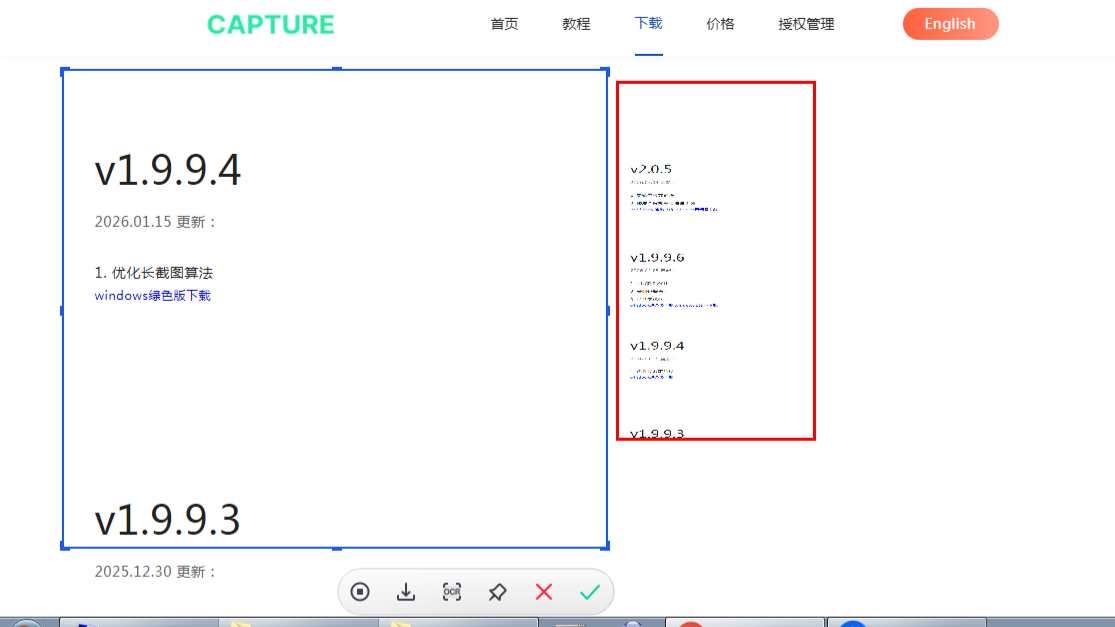
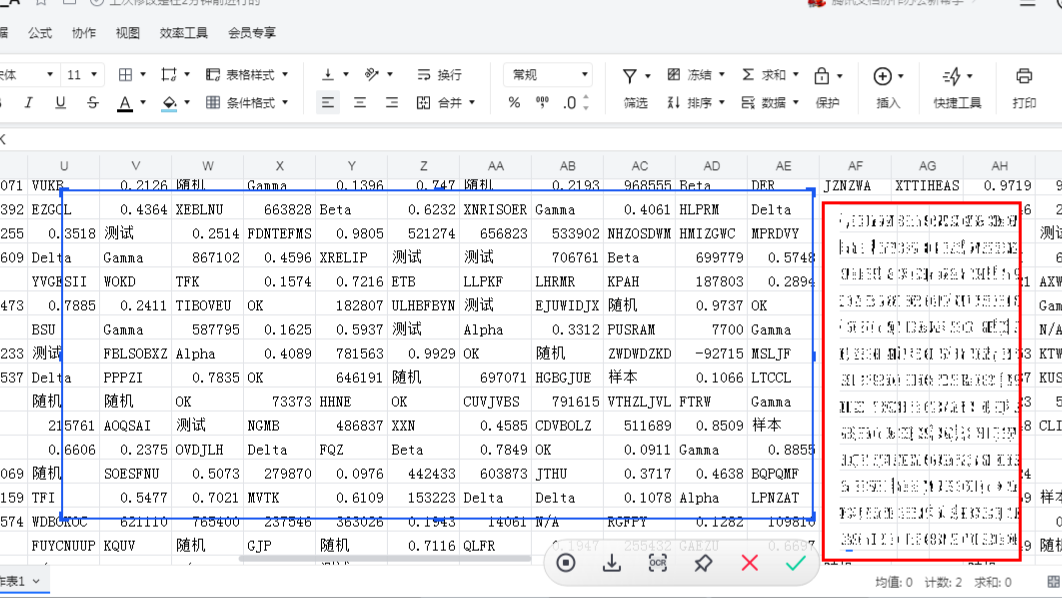
操作步骤:
- 先将需要截图的内容滚动到顶部
- 按下长截图快捷键
- 用鼠标拖拽选取截图区域(如网页正文区域)
- 软件自动开始录制,缓慢向下滚动内容
- 内容滚动完毕后,点击工具条上的停止按钮
- 软件自动将所有帧拼接为一张完整长图
注意事项:
- 请匀速、缓慢向下滚动,滚动过快容易导致拼接错位或重叠
- 长截图仅支持从上往下滚动
- 选取区域尽量包含文字、图片等有特征的内容,避免选纯色或渐变背景
- 若拼接失败或结果明显异常,专业版用户可在设置 → 通用中勾选「调试长截图」,重新执行一次长截图。开启后软件会保存拼接过程的调试图片,便于排查问题。请将相关文件联系技术支持获取帮助