软件设置
通过主窗口 → 设置或托盘图标右键 → 设置打开设置面板。
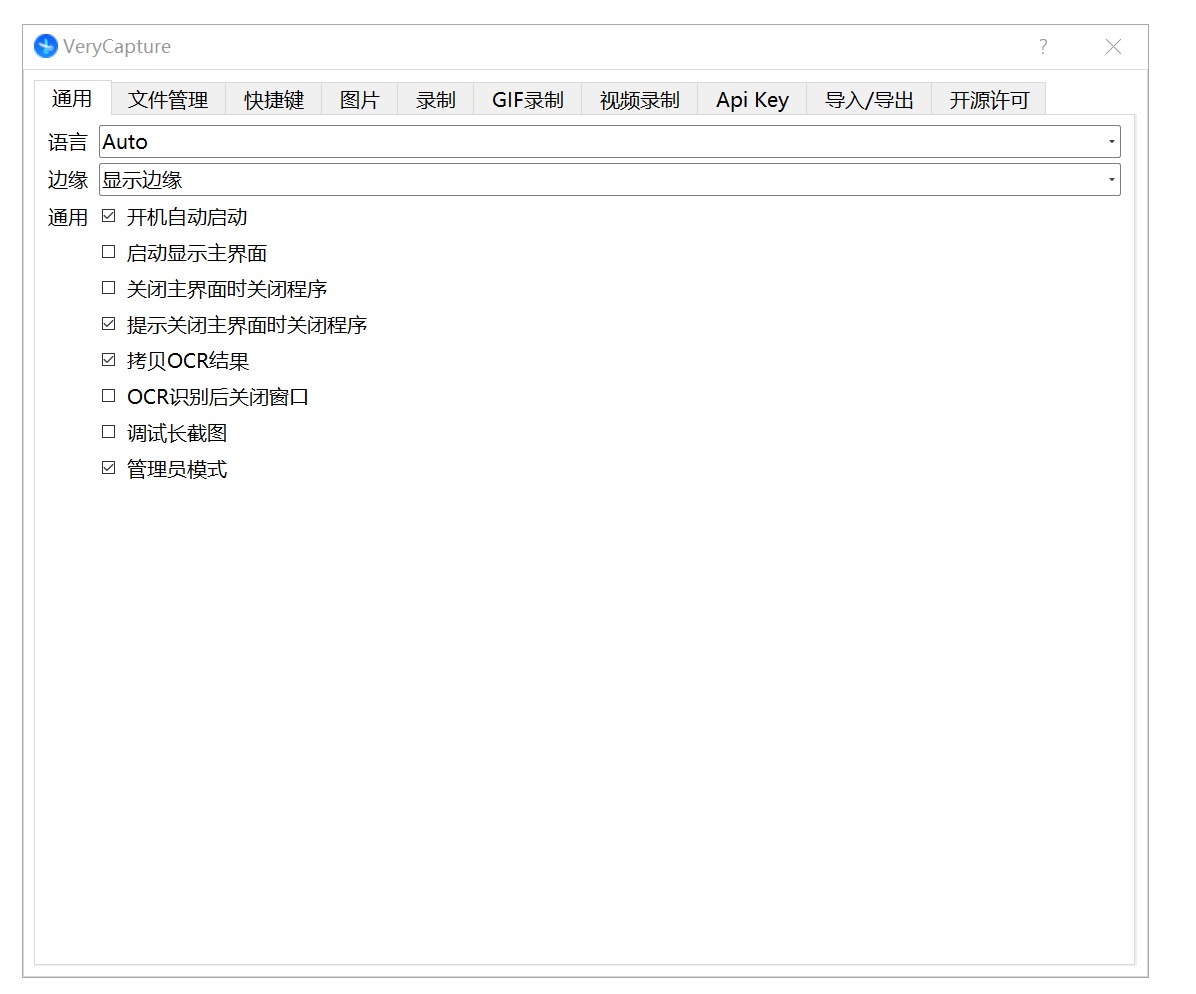
通过全面的配置选项自定义 VeryCapture 以匹配您的工作流程。
截图保存设置
| 设置项 | 说明 |
|---|---|
| 保存路径 | 截图文件保存的文件夹,点击可浏览选择 |
| 图片格式 | PNG(无损)/ JPG(较小体积)等 |
| 图片质量 | JPG 格式下可调整压缩质量(1~100) |
| 自动保存 | 开启后截图完成自动保存,无需手动点击 |
| 文件名格式 | 支持按时间戳或自定义模板命名 |
文件名模板示例:
$yyyy-MM-dd$_截图→ 生成如2026-06-09_截图.pngscreenshot_$%d$→ 生成如screenshot_001.png(自动编号)
OCR 与翻译设置
- OCR 引擎:离线 / 百度云 / VeryCapture 云
- 云端 OCR API Key:在对应输入框中填写您的 Key
- 翻译服务商:选择翻译接口
- 翻译 API Key:填写对应服务商的密钥
- 识别语言:默认中英混合,可切换
- 翻译源语言 / 目标语言:设置翻译方向
录制设置
| 设置项 | 说明 |
|---|---|
| GIF 帧率 | 推荐 10~15fps,兼顾流畅度与文件大小 |
| GIF 分辨率 | 原始 / 50% / 25% |
| 视频帧率 | 推荐 30fps |
| 视频分辨率 | 原始 / 自定义 |
| 录音模式 | 无 / 麦克风 / 系统声音 |
| 隐藏鼠标 | 录屏时隐藏鼠标光标 |
其他设置
- 语言:中文 / English / 跟随系统
- 开机自启动:勾选后 Windows 开机自动启动 VeryCapture
- 高分屏模式:4K 或高 DPI 显示器建议开启